

Нестабильная работа клавиатуры ноутбука проявляется по-разному: отдельные кнопки срабатывают через раз, символы дублируются, ряд клавиш перестает реагировать или команды появляются с задержкой. Разбирать устройство сразу не стоит. Сначала нужно понять, повторяется ли сбой в разных программах и связан ли он с физической клавишей.
Опишите точный симптом
Фраза «клавиатура плохо работает» не помогает диагностике. Важно проверить, не реагирует ли конкретная кнопка совсем, появляется ли символ только после сильного нажатия, дублируются ли буквы, меняется ли поведение после перезагрузки или при подключении внешней клавиатуры.
- одна клавиша не срабатывает в разных программах;
- несколько соседних кнопок отказали одновременно;
- вместо нужного символа появляется другой;
- клавиатура отключается на несколько секунд;
- команды выполняются с заметной задержкой.
Повторяющийся локальный сбой чаще указывает на аппаратную проблему. Ошибка, которая появляется только в одном приложении, может быть связана с настройками программы или раскладкой.
Проверьте систему без разборки
Начните с простого текстового редактора, затем повторите ввод в браузере и другом приложении. Проверьте язык, Caps Lock, Num Lock, режим Fn и настройки специальных возможностей. Фильтрация ввода или залипание клавиш иногда меняют обработку нажатий и создают ощущение поломки.
Полезно включить экранную клавиатуру. Если при клике мышью символы вводятся правильно, операционная система обрабатывает текст нормально. Затем подключите простую USB-клавиатуру: стабильная работа внешнего устройства при сбоях встроенной клавиатуры усиливает подозрение на неисправность модуля.
Когда причина в загрязнении
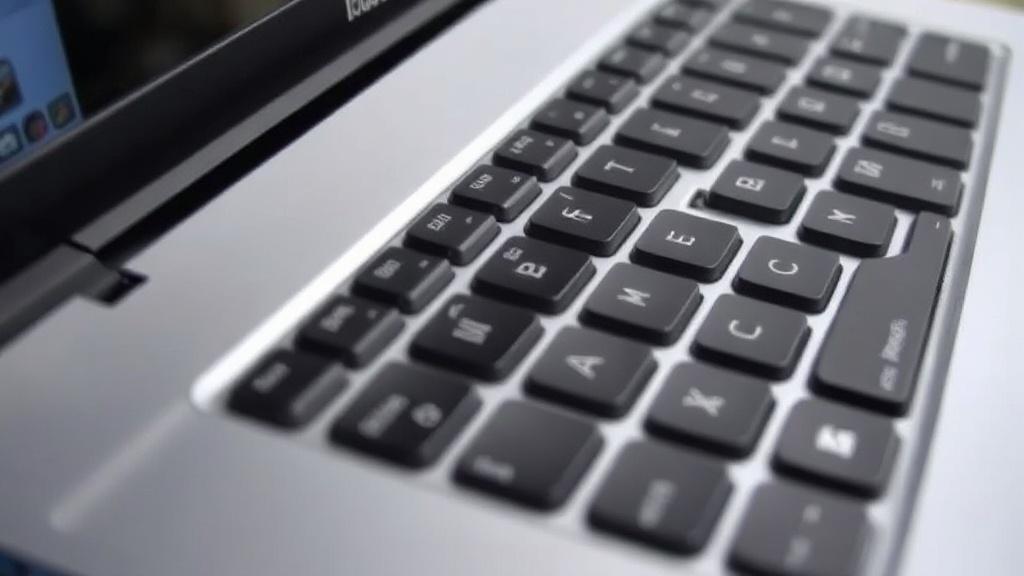
Крошки, пыль и волокна мешают ходу кнопки. На загрязнение указывает хруст, медленный возврат клавиши, необходимость нажимать на определенный край или видимый мусор в зазоре. Выключенный ноутбук можно аккуратно очистить мягкой кистью, но не стоит поддевать колпачок отверткой или направлять внутрь сильный поток воздуха.
Под клавишей находится тонкий ножничный механизм. Его крепления легко повредить, особенно если неизвестно направление снятия. Если кнопка физически нажимается, но команда не проходит, причина может быть в мембране, дорожке или шлейфе, а не в верхнем колпачке.
Жидкость и шлейф: признаки серьезной неисправности
После попадания воды, кофе или другого напитка клавиатура может работать еще несколько дней. Затем появляются липкие нажатия, самопроизвольный ввод, отказ группы клавиш или постепенное ухудшение. В такой ситуации ноутбук нужно выключить, отключить от зарядки и не пытаться сушить его горячим феном.
Шлейф клавиатуры может ослабнуть после падения, ремонта или изгиба корпуса. На это указывает периодическое отключение всего модуля, отказ большого количества клавиш и изменение поведения при переноске ноутбука.
Когда обращаться в сервис
Если проверка раскладки, перезагрузка, экранная и внешняя клавиатура показали, что проблема связана именно со встроенным модулем, лучше не продолжать силовые нажатия. Профессиональный ремонт клавиши клавиатуры ноутбука помогает определить, можно ли восстановить отдельный механизм или потребуется замена клавиатурного блока.
До визита в сервис сохраните важные документы, сфотографируйте модель ноутбука и запишите, какие клавиши работают нестабильно. Такая информация ускорит диагностику и снизит риск ненужной разборки.


